はじめに
2024年6月に研修を終え、業務に入り半年以上経ちました。いま扱っているツールは初めて使用するものでしたが、業務をこなしていく中でツールについて理解していくことができました。
そのため、今までの振り返りと更に知識を深めるために現在使用しているツールを共有します。
ローコードツールとは
MotionBoardと楽々FWはローコードツールです。
グラフィカルユーザインタフェースと設定を通じてアプリケーションを作成するために使用される開発環境を提供するソフトウェアである。
(引用:ja.wikipedia.org)
使用ツール一覧
MotionBoard
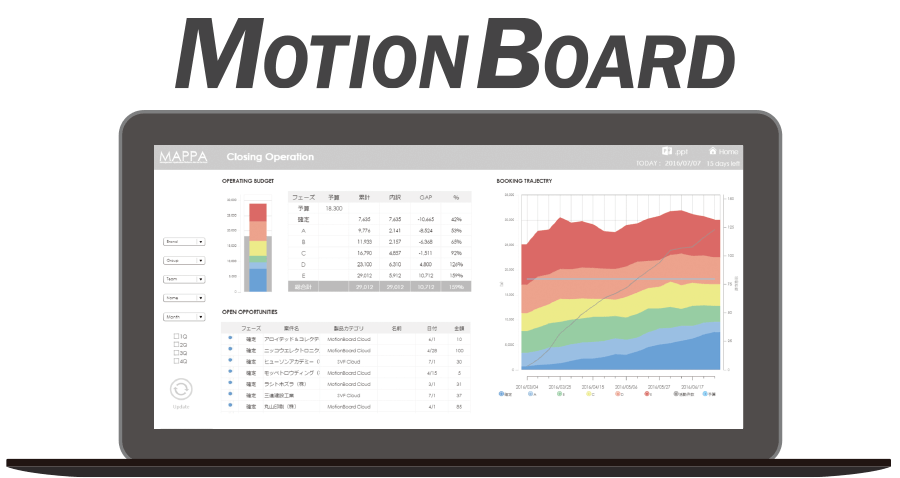
メインで使用しているツールですが、MotionBoardというBIツールになります。
BIツール(Business Intelligence Tool:ビジネスインテリジェンスツール)とは、企業に蓄積されたデータを分析・可視化することができるツールのこと。
(引用:www.wingarc.com)
上記にある通り、グラフ・表を使用してデータ分析やデータを可視化することができます。
MotionBoardはローコードツールのため、簡単にボタンなどの作成が可能です。
画面上にアイテムを配置、アクション設定で次の処理を設定し実装します。
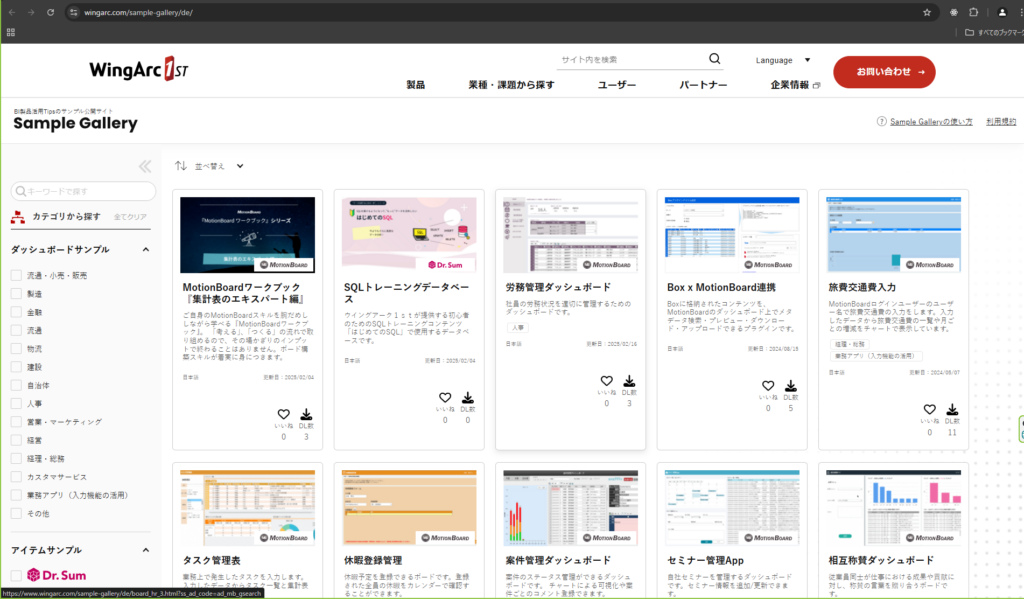
グラフなどのアイテムには、「データソース定義」というものを設定します。
データソース定義はテーブルやビュー、Excel・CSVの情報を取得。設定後は、データソース定義から項目の追加、データの加工、グラフの設定を行うことができます。
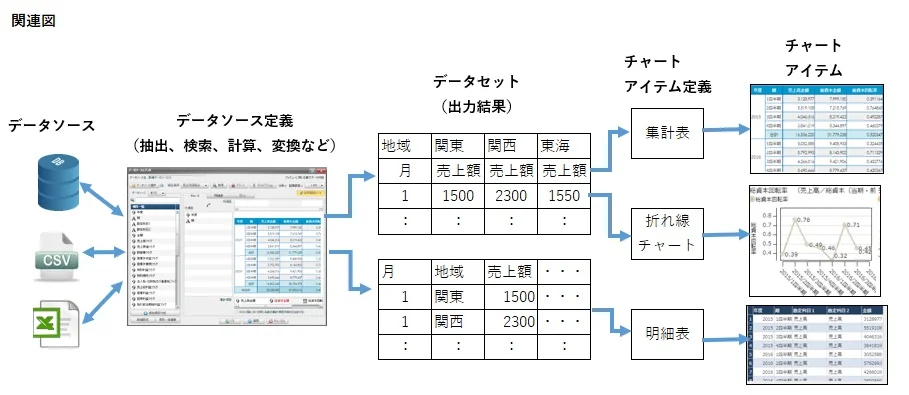
ホームぺージを確認していると、「サンプルダッシュボード」というページがありました。
「負荷状況可視化ボード」や「勤怠タイムカード」など様々な用途で使用でき、サンプルをダウンロードすることですぐに使用することができるというものになります。
(参照:wingarc.com/sample-gallery/)
楽々FrameWork3

楽々FWもMotionBoardと同じくローコードツールで、データ状況の可視化・分析をすることができます。
こちらのツールに関しては少し前から使用しており、仕組みについてまだ理解できていない部分が多くあります。
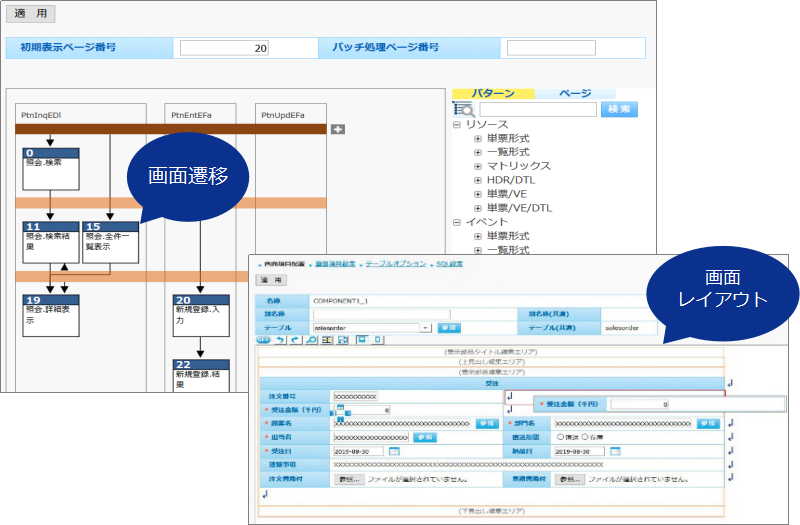
楽々FWでは画面遷移方法や画面レイアウトを自由にカスタマイズし、部品を組み立てるように開発することができます。
(参照:kigyolog.com)
SQLを編集する方法は「簡易モード」と「詳細モード」での編集方法があります。
簡易モードでは、必要なテーブルの追加と結合させたい項目で線を引きます。
そのあとに、別画面で表示させたい項目にチェックを入れます。これで検索結果を画面に表示させることができます。
SQL初心者の方でもコードを書かずに検索結果を取得することが可能です。
「簡易モード」
(参照:www.sei-info.co.jp)
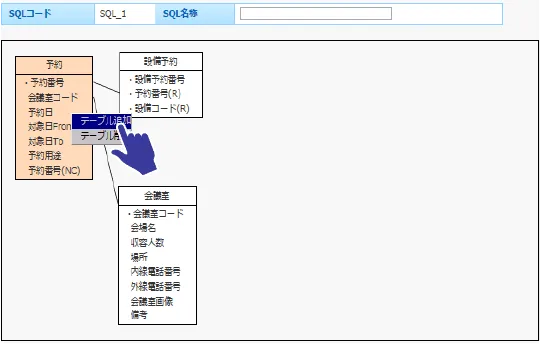
詳細モードでは、SQL文で取得する方法になります。つい先日、SQL編集時のルールについて気づいたことがあります。それはselectの場合には、先頭行に「– $select」というように記載しなければならないというルールです。
このルールから外れた場合、select句で指定した項目がすべて「*(アスタリスク)」となり、項目が全検索されてしまいます。気をつけてください!
-- $select
SELECT

    id,
    name

-- $from
FROM
実際にローコードツールを使用して
半年以上2つのツールを使用して感じたことをまとめてみました。
■MotionBoard
グラフやチャートが豊富
カスタム項目で簡単にデータの加工ができる
デザインが幅広い
公式でAIアシスタントがでており、ドキュメントも揃っている
集計データとMB表示用のデータを分けて再計算してもユーザーに影響が少ないようにしている
■楽々FW
画面遷移の流れを一目でみれる
項目定義で日本語・英語を入力でき、画面で翻訳される
各ページ情報から処理順序や処理タイミングを指定可能
さいごに
ローコードツールを使用するのは初めてでしたが、簡単かつ直感的に開発ができることを実感しました。
MotionBoardや楽々FWを触る機会があれば、ぜひこの開発のしやすさを体験してみてください!!