今回のブログはDelphiに関しての基本的な使い方やメリットデメリットを記載しています。 以前の会社でDelphiを使用していたので簡単にまとめてみました。
そもそもDelphiとは
Delphiとは
DelphiはWindows、macOS、iOS、Android、Linux向けアプリケーションを開発するための統合開発環境 (IDE) である。
「コンポーネント」と呼ばれるソフトウェア部品を 「フォーム」 や 「データモジュール」 に貼り付ける手法により、ユーザインタフェースやアプリケーションロジックの設計を視覚的に行え、ソフトウェアの開発を迅速に行える。またコンポーネント自体も Delphi で開発可能であり、その開発環境自身も利用者(開発者)のニーズに従って拡張可能である。コンポーネント指向プログラミングを体現した開発環境といえる。
Delphiではビジュアルエディター上でオブジェクトのイベントハンドラーを設定することもでき、変更はソースコードに反映される。逆にコードエディター上でイベントハンドラーを記述してメソッドポインタをバインドするとビジュアルエディターにも変更が反映される。この双方向の同期手法はTwo-Way-Toolsと呼ばれ、ボーランドの特許である(発明者はアンダース・ヘルスバーグ)
(引用元:https://ja.wikipedia.org/wiki/Delphi)
実際に使ってみた
今回は例として、ボタンを押下したらメッセージが表示されるとっても簡易的なWindows アプリを作っていきます。
基本操作
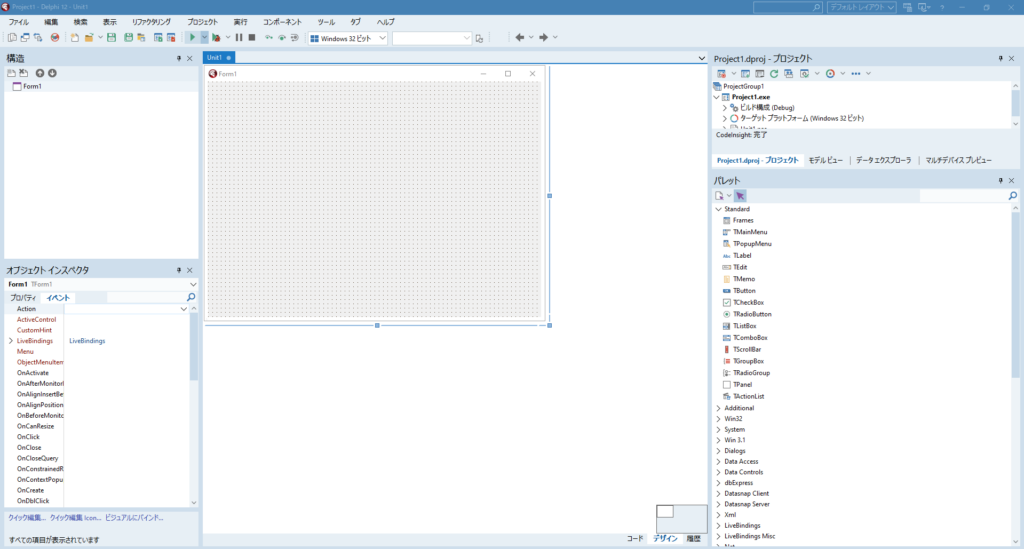
Delphiでは RAD Studioという統合開発環境で開発します。 実際に開いてみるとこんな感じです。
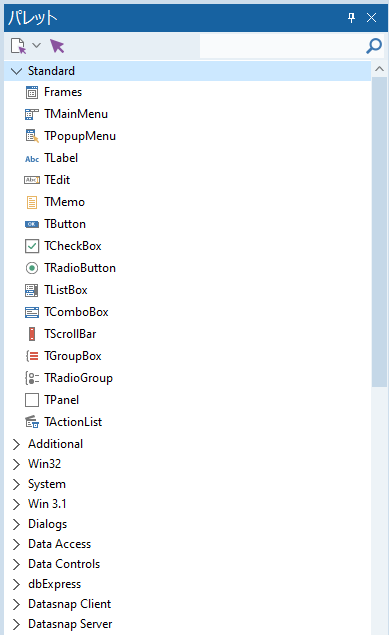
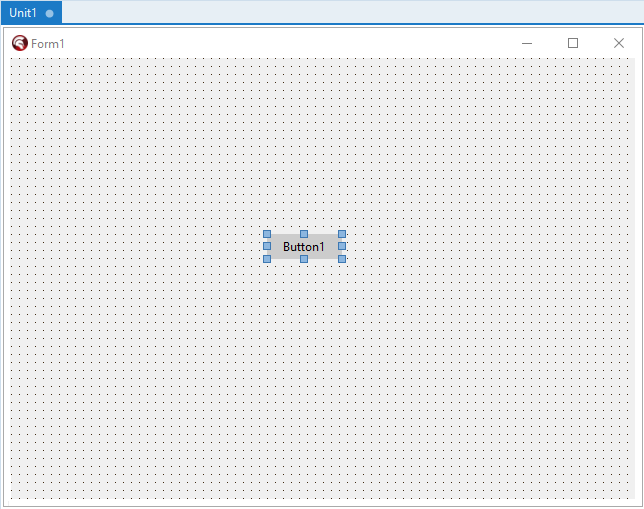
基本的には「パレット」と呼ばれるアイテム類からGUIでコンポーネントを画面上に配置します。
コード
先ほどまでの操作で生成されたソースコードが以下になります。 DelphiではGUIで追加したコンポーネントは自動でソースコードが生成されるため、開発する際はGUIで画面を作成して、バックエンドの処理だけ付け足していく流れになります。
unit Unit1;

interface

uses
  Winapi.Windows, Winapi.Messages, System.SysUtils, System.Variants, System.Classes, Vcl.Graphics,
  Vcl.Controls, Vcl.Forms, Vcl.Dialogs, Vcl.StdCtrls;

type
  TForm1 = class(TForm)
    Button1: TButton;
  private
    { Private 宣言 }
  public
    { Public 宣言 }
  end;

var
  Form1: TForm1;

implementation

{$R *.dfm}

end.
イベント
作成したボタンを押下した際にメッセージを表示させる処理(イベント)を追加します。 「オブジェクトインスペクタ」という各コンポーネントに対してのクリックやキーボードが押下されたときなどの処理を設定できるペインで追加していきます。。 今回はクリック時に動作させたいため、「OnClick」が対象となり、追加方法は簡単で、ダブルクリックすると「ボタン名+Click」で処理が追加されます。
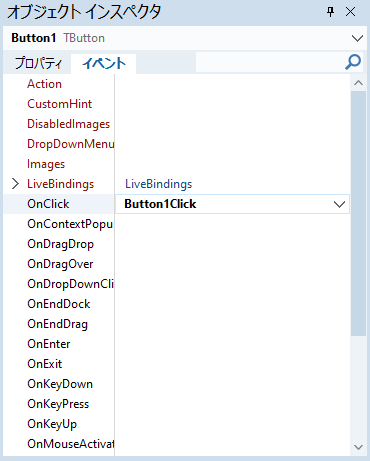
追加したOnClickにメッセージを追加すると下記のようになります。
procedure TForm1.Button1Click(Sender: TObject);
begin
  ShowMessage('1週間お疲れ様でした!')
end;
ここでコンパイルして、ボタンを押下すると
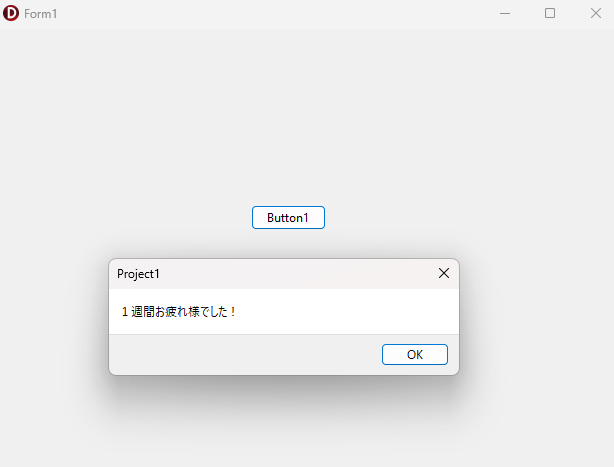
こんな感じで簡単に処理を書くことができました!
Delphiを使用するメリット
- 実際のデザインを確認しながら作業できるので、開発者の負担が減る
- 自分好みのコンポーネントやプラグインを作成できる
- 1つのソースコードで複数OSに対応できる
Delphiを使用するデメリット
- Windowsでしか動かせない(仮想マシン除く)
- マイナーなため、Delphiに精通したエンジニアが少ない
- Webアプリは開発できない
まとめ
今回はDelphiについてまとめてみました。 Delphiを使って開発する機会はほぼほぼないと思いますが、実際やってみると簡単で、実際のデザインを見ながら開発できるので楽しかったりもします。 ご興味ある方、30日間の無料トライアルもありますので是非試してみてください!